

更换新手机,怎么保留微信的聊天记录
临近春节,有些朋友们想趁此时机换个新手机,但微信有好多舍不得清除的聊天记录,却不知道应该怎么迁移。
今天为大家整理了非常实用的迁移微信聊天记录的方法,帮助大家保留最想要的消息,不管是重要的工作信息,还是亲友的温情问候,统统都能保留。
从旧手机导入到新手机
这是微信自带的迁移功能,也是最推荐的迁移方式,无需第三方软件,无需消耗流量,数据全程在局域网内流转,迁移速度非常快,不管是安卓还是苹果,全部都适用。
但需要注意的是,旧手机和新手机必须连接到同一个WIFI才能使用。

第一种情况:旧手机微信未退出,新手机微信未登录
具体操作步骤如下:
1、打开旧手机微信,点击底部「我」,
2、进入「设置」功能
3、找到「聊天记录管理」功能
4、点击「导入与导出」
5、点击「导出到另一台手机或平板」
6、如果要导出全部聊天记录,可直接点击「开始」功能,如果只想导出部分聊天记录,也可以选择「仅导出指定聊天记录」
7、等待准备完成后,会显示迁移二维码
8、使用新手机登录微信
9、点击右上角“+”号,选择「扫一扫」功能
10、使用新手机扫描旧手机显示的二维码
11、新手机显示正在导入,旧手机显示正在导出,等待聊天记录迁移完成即可
12、查看新手机微信的聊天记录是否正常
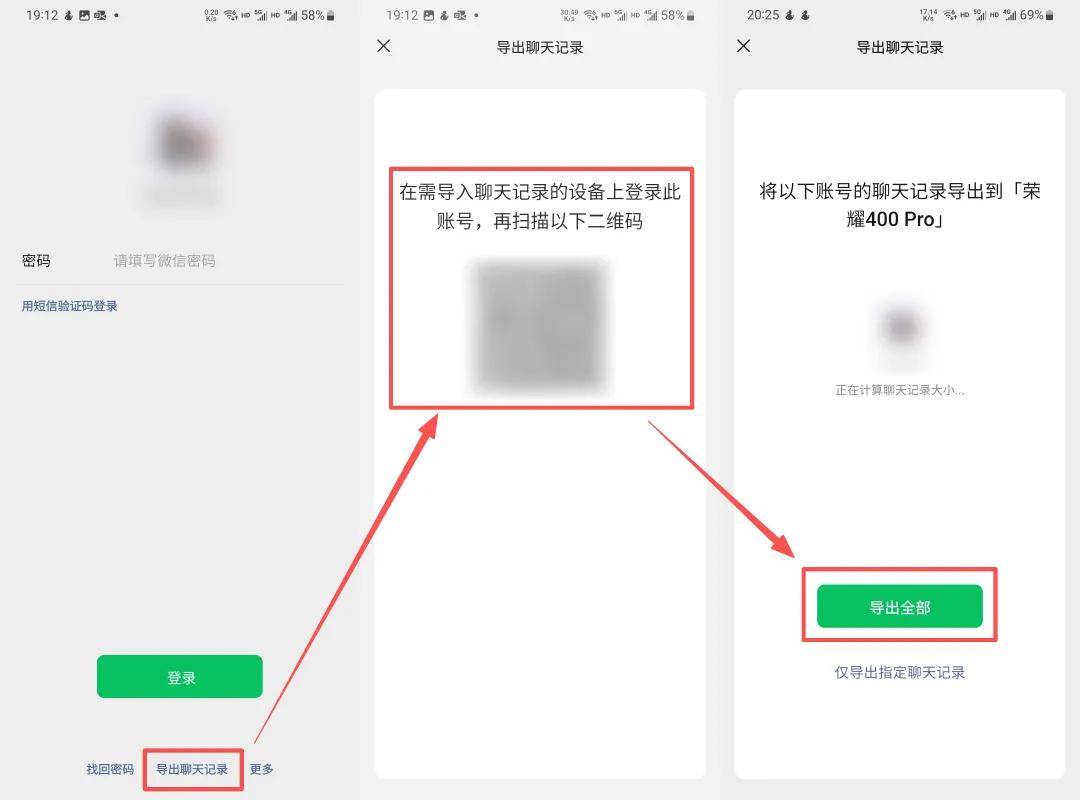
第二种情况:微信已经在新手机登录,旧手机微信已退出(推荐)
具体操作步骤如下:
1、打开旧手机微信,此时会要求输入密码,注意不要登录
2、点击下方「导出聊天记录」
3、此时会显示“在需导入聊天记录得设备上登录此账号,再扫描以下二维码”
4、使用新手机打开微信
5、点击右上角“+”号,选择「扫一扫」功能
6、使用新手机扫描旧手机显示的二维码
7、此时旧手机显示“将以下账号的聊天记录导出到…”
8、如果要导出全部聊天记录,可直接点击「开始」功能,如果只想导出部分聊天记录,也可以选择「仅导出指定聊天记录」
9、新手机显示正在导入,旧手机显示正在导出,等待聊天记录迁移完成即可
10、查看新手机微信的聊天记录是否正常
借助电脑迁移聊天记录
如果平时有使用电脑的习惯,那么也可以借助电脑迁移聊天记录。
在说明电脑迁移前,先介绍一下电脑的导入/导出和备份/恢复的区别:
导入/导出指的是将当前手机的微信聊天记录导入到电脑,或是将电脑的聊天记录导入到手机,相当于将二者的聊天记录进行合并;
备份/恢复指的是将当前手机的微信聊天记录进行打包,备份为一个文件或文件集,操作恢复时将恢复到备份时间点的聊天记录。
使用电脑进行迁移时,需要保持电脑和新手机连接到同一个网络。

第一种方法:使用导入导出功能
这种情况要求平时经常有使用电脑登录微信的习惯,电脑有比较完整的聊天记录。
具体操作步骤如下:
1、在电脑端登录微信
2、点击左下角「≡」三条横线
3、选择「聊天记录管理」功能
4、点击「导出聊天记录」
5、如果要导出全部聊天记录,可直接点击「开始」功能,如果只想导出部分聊天记录,也可以选择「仅导出指定聊天记录」
6、新手机显示正在导入,电脑显示正在导出,等待聊天记录迁移完成即可
7、查看新手机微信的聊天记录是否正常
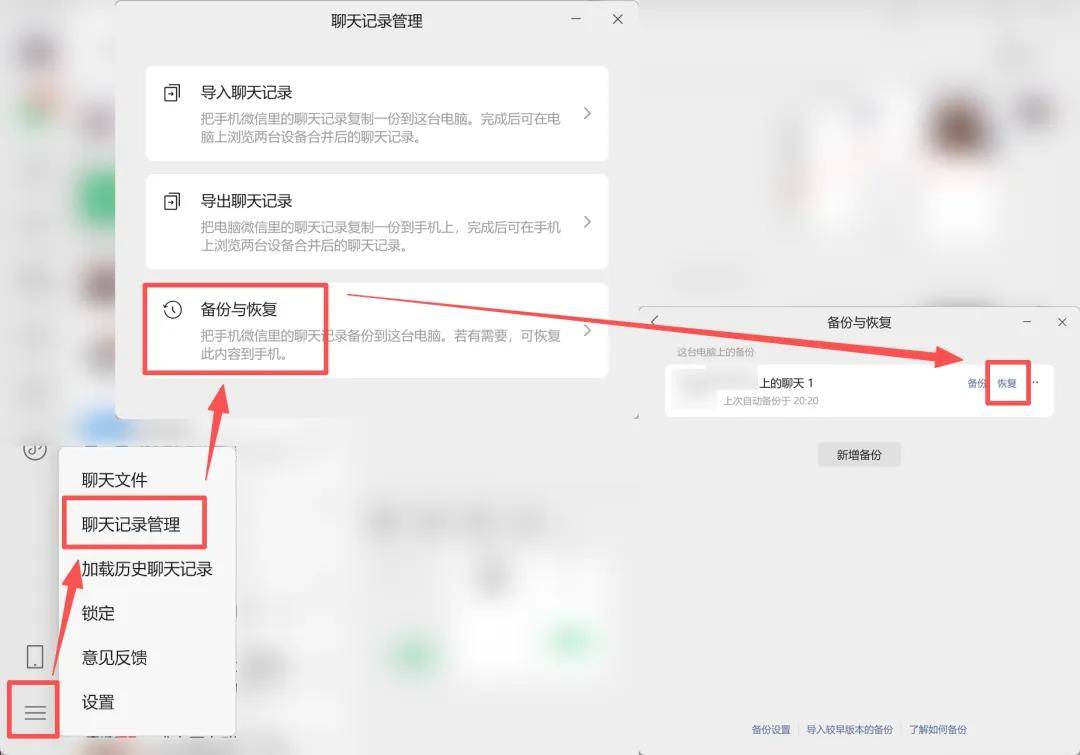
第二种方法:使用备份恢复功能
这种情况要求使用旧手机创建过备份记录,电脑留存有想要恢复的备份文件。
具体操作步骤如下:
1、在电脑端登录微信
2、点击左下角「≡」三条横线
3、选择「聊天记录管理」功能
4、点击「备份与恢复」
5、此时可以看到所有的备份记录
6、找到想要恢复的备份,点击「恢复」
7、此时新手机显示“从XXX恢复聊天记录”
8、如果要恢复全部聊天记录,可直接点击「开始恢复」功能,如果只想恢复部分聊天记录,也可以选择「仅恢复指定聊天」
9、新手机显示“正在恢复”,等待恢复完成
10、查看新手机微信的聊天记录是否正常
如果新旧手机或电脑不在同一个网络,也可以考虑使用OTG数据线,或是借助U盘完成备份恢复等方式进行聊天记录迁移,操作过程基本雷同,大家可以自行摸索。
好了,以上就是全部的微信聊天记录迁移方法了,全程使用官方功能,无需第三方软件,无需消耗数据流量,保护隐私的同时还能实现高速迁移,大家可以放心尝试!