

原创 微信终于养龙虾了,腾讯QClaw全面开放且免费!
最近一段时间的“龙虾”热度非常高,无论是个人还是企业都在配置自己的龙虾。在本月初的时候,腾讯就推出了自己封闭的OpenClawAI 智能体- QClaw,但是只针对部分用户在小范围内开启内测,所以需要申请邀请码才能使用,这也把一部分人挡在了门外。
一、腾讯QClaw全面开放且免费
2026年3月20日,腾讯正式官宣一个重磅消息:基于开源框架OpenClaw打造的AI智能体QClaw,也就是网友口中爆红的“腾讯版小龙虾”,结束内测阶段全面开放使用!
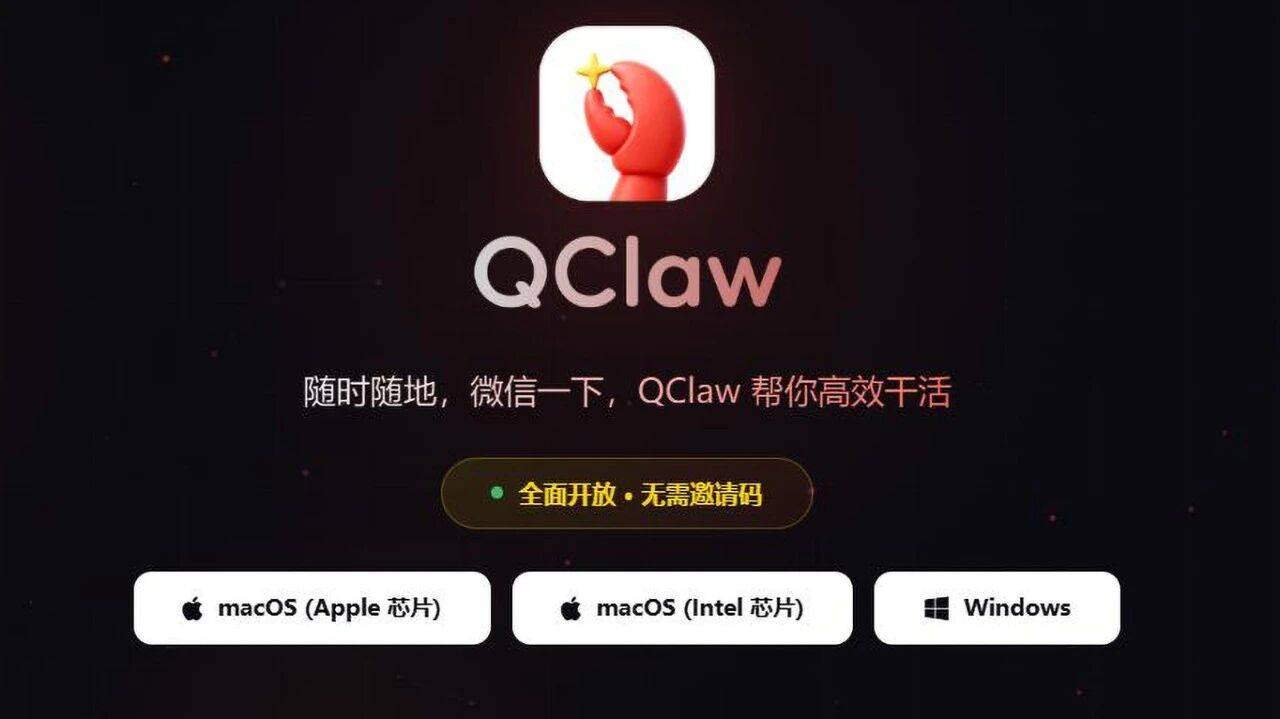
这样一来,所有的人都可以在不需要邀请码、不用复杂配置的情况下,就能使用QClaw了,而且最新版本的QClaw支持绑定微信、QQ、飞书、钉钉、企业微信等5种远程控制通道。对于绝大多数人来说,只需要绑定微信,就可以通过微信消息向QClaw下达指令,然后在电脑上面完成相应的操作了,比如远程操控电脑、处理日常任务,都是很常见的应用场景。

作为腾讯深耕AI智能体领域的全新力作,QClaw从本月初推出起就备受关注,其核心亮点便是打通了个人微信生态,实现了“微信发指令,电脑来执行”的便捷操作。此前内测阶段,用户需要申请邀请码才能体验,较高的门槛让不少感兴趣的小伙伴望而却步,而此次全面开放,直接让普通用户也能轻松上手这款实用的AI工具。
更让人惊喜的是,腾讯为了让更多0基础的用户能够快速上手,将QClaw做了极致的本地化封装,全程无需手动配置任何运行环境,直接安装安装就能使用,并且支持Windows和macOS两种主流的操作系统。
除此之外,现阶段还向用户每天免费赠送4000万Token用于体验或者测试。如果按照一次普通的文字对话需要消耗约2万Token来计算的话,完成一个简单的小任务也只需10-20万Token,这部分免费额度对于日常办公、生活尝鲜来说完全绰绰有余,真正实现零成本使用。

二、QClaw如何使用
虽然在本次封装之后,QClaw的使用方法已经非常简单,但是对于从来没有接触过这个工具的小伙伴们来说,多少还是有些陌生的。接下来,小雨为大家一个简单的介绍,零基础也能轻松上手。
第一步,在QClaw官网下载下载并安装QClaw客户端,包含Windows和MacOS两大主流电脑操作系统,大家根据自己的电脑配置下载相应的版本安装即可,整个安装过程非常简单,全程傻瓜式操作,没有任何难度。
第二步,安装完成后登录个人微信,在客户端的左下角完成“关联微信”的绑定操作;

第三步,绑定成功后,直接在手机微信上给QClaw发送自然语言指令,就能远程指挥电脑干活,真正实现“人在哪,电脑的操作就在哪”。
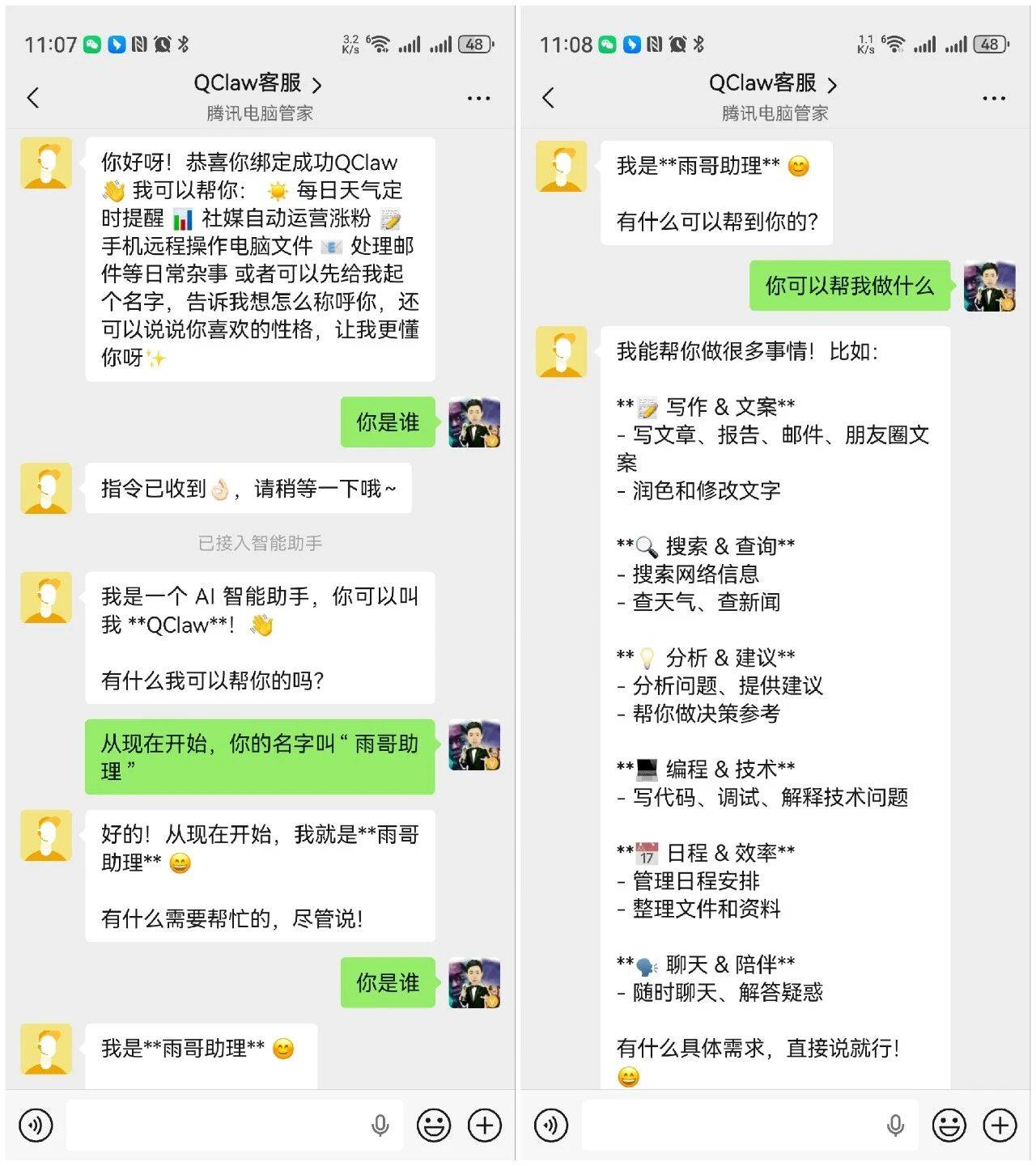
亲测体验后发现,目前QClaw的默认模型还有一定的提升空间,反应速度稍慢,对于复杂的多步骤任务暂时无法处理,仅能应对文件传输、简单指令执行等基础操作,但是好在现在的免费Token额度还算够用,且腾讯也已经明确表示会持续迭代优化,后续的功能会越来越强大,还是值得期待的。
另外,为了方便用户使用QClaw,腾讯还专门打造了一款适合微信生态的QClaw管家微信小程序,在微信中搜索就能找到。

据腾讯官方透露,QClaw管家小程序的功能还在持续升级中,后续将陆续上线语音指令、图片传输等微信原生能力,还会加入定时任务、实时接收任务消息等实用功能,未来只需对着微信发一句话、传一张图,就能让QClaw精准完成指令,交互体验会更贴合日常使用习惯。
除了微信这个核心入口,QClaw的多平台适配能力也拉满了!在客户端的“设置-远控通道”中,用户还能绑定QQ、飞书、钉钉、企业微信等主流办公社交平台,无论是个人使用还是团队协作,都能找到适配的操作入口,让AI数字员工融入日常的每一个工作生活场景。
需要注意的是,腾讯赠送的免费Token仅适用于QClaw的默认模型,如果想要追求更高效的处理速度、更强大的任务能力,自定义切换Minimax、Kimi、豆包、千问等第三方大模型时,就需要单独向第三方厂商付费购买Token了。用户如果想了解自己的Token使用情况,也可以在“设置-用量统计”中随时查看,做到消费、使用心中有数。
整体来看,目前的QClaw虽然在模型能力上还有待完善,无法处理复杂任务,但作为一款零门槛、免费使用的AI智能体,它已经完美解决了普通用户对于“AI远程操控电脑”的核心需求,无需折腾开源框架、不用研究技术配置,就能轻松拥有专属数字员工。对于对OpenClaw开源框架感兴趣,但又不想花费时间精力折腾的小伙伴来说,QClaw无疑是最佳的尝鲜选择。
如今QClaw已经全面开放,微信免费“养龙虾”的时代正式来临,无论是想体验AI远程控电脑的新奇,还是想让AI帮自己处理简单的日常任务,都可以立刻下载体验,提前解锁智能高效的生活方式!