

微信悄悄更新,撤回彻底变了
对于微信用户来说,大家都有经常使用的高频功能。
这其中,撤回功能肯定名列前茅。
实际上,经过多年的版本迭代,微信的撤回功能也经历了多轮优化改进。
甚至,还衍生出了针对不同场景下的多种用法。
近期,微信官方账号 @微信时刻发文,分享了几个撤回功能的实用技巧。
一起来看看。
撤回可「撤回」
首先是此前和大家分享过的撤回删除功能
该操作只能删你自己微信中的提示,对方聊天界面的提示不会同步消失。
在一些需要截图分享的场景下,该功能可以让界面更加清晰明了。
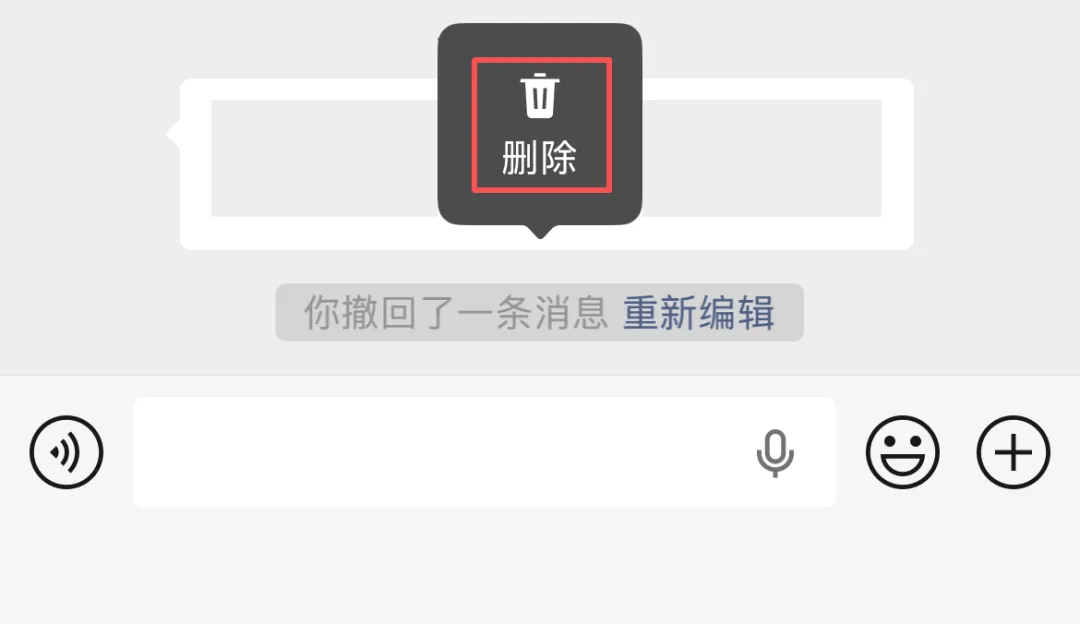
对于有「强迫症」的用户来说,也算是个一键清屏的实用功能。
不过,该功能目前正在逐步灰度覆盖更多 iOS 和安卓用户。
没收到测试资格的用户,稍等即可。
重新编辑
除了这个新功能之外,在撤回这个基础功能上,微信其实还埋了不少小彩蛋。
比如大家在日常聊天中,难免会打错字。
如果是较短的内容还好,但凡遇上编辑了很久的长消息,直接撤回后还得重新编辑。
实际上,我们可以在撤回消息后点击「重新编辑」。
已撤回内容会回到输入框,方便重新编辑。
但需要注意的是,该功能存在 5 分钟的时间限制。
也就是说,我们只能在撤回消息后的 5 分钟内进行重新编辑,过时不候。
批量撤回
如果不小心连续转发了多条内容,就可以在撤回时看到「撤回本次发送的全部消息」。
点击该选项,即可一键撤回刚刚转发的所有内容。
包括文字、图片、视频和文件。
目前,这个功能早已经在 iOS 和安卓端全量上线。
还没尝试过的用户,现在就可以去试试了。
拍一拍撤回
同样支持撤回操作的,还有微信的拍一拍功能。
众所周知,微信拍一拍一直是个很容易误触的功能。
而且拍一拍撤回,对方那边不会多出任何提示,是真正意义上无痕撤销。
需要注意的是,该操作同样有 2 分钟的时间限制。
文件撤回
最后,则是所有撤回中比较特殊的一项,文件撤回。
与文字消息 2 分钟的超短撤回区间相比,微信文件最长可以支持 3 小时内随时撤回。
包括 Word、Excel、PPT、PDF、压缩包等常用文件格式,全部都适用。
借助这个技巧,我们可以实现一些相对保险的操作。
比如在传输一些比较重要的照片时,就可以通过聊天界面底部的「文件」入口发送。
这样传输的照片会按「文件」身份享受 3 小时撤回窗口。
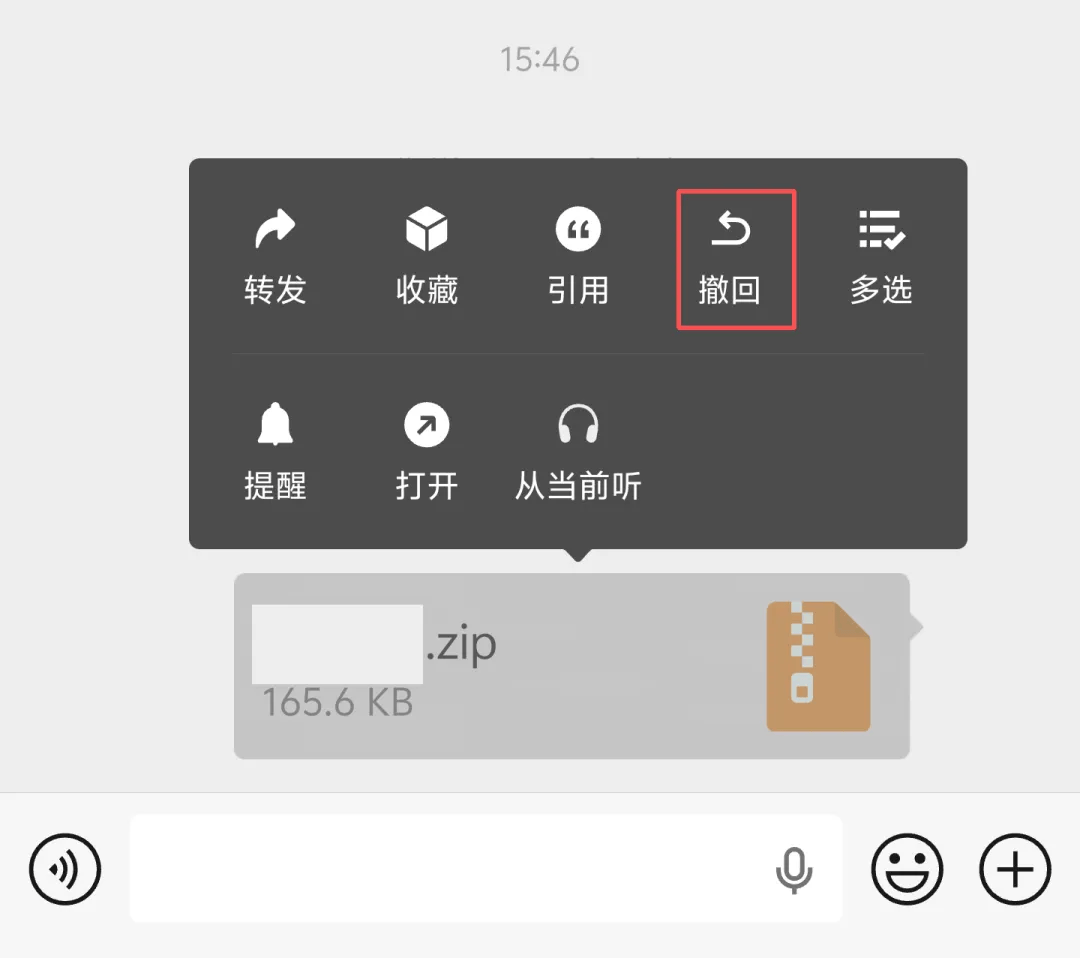
如果直接从相册发送,仍按常规消息的 2 分钟计算。
以上,就是关于微信撤回功能的一些冷知识和小技巧了。
你会经常撤回吗?
欢迎在评论区留言,和大家一起讨论。
下一篇:证券时报官方微信