

原创 微信电脑版怎么双开,同时登录2个微信?2个方法,我更喜欢第1种
手机微信双开,我们很多人都会,但碰到电脑微信双开,就只能挠耳朵了,哈哈。其实,电脑也是能微信双开的,也就是在电脑上同时登录2个微信。
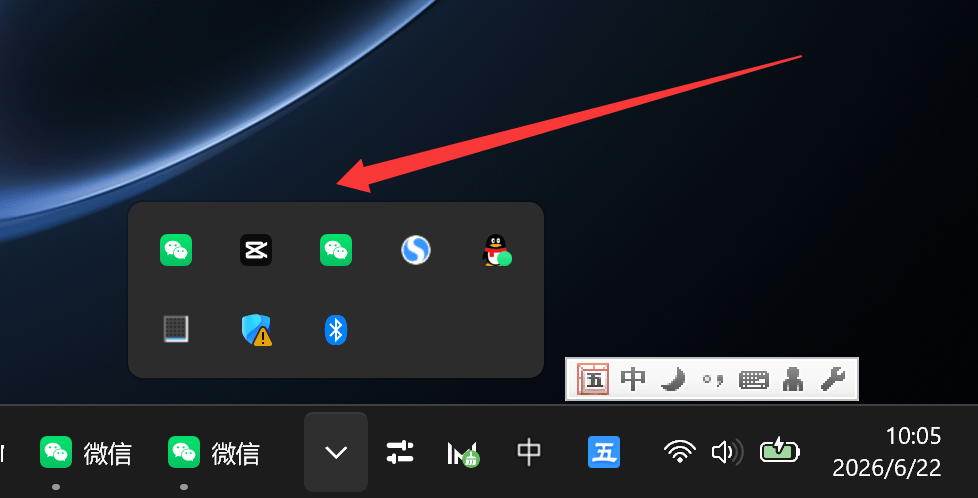
我最近就有这个需求,电脑上一个微信是用来与客户联系的,另一个微信是用来公司内部办公用的,这样一来,业务沟通就变得更加清晰了,不容易串访。
那么电脑微信到底怎样双开呢?这里介绍2种通用方法,如果你也是电脑小白的话,赶紧看过来吧。
方法一:修改快捷方式永久双开。
这种方法是我现在正在使用的方法,就是对windows电脑桌面上的微信快捷方式的参数进行相关的修改,就能实现在电脑上同时打开2个微信——同时登录2个微信号。
鼠标右键点击电脑桌面上的微信图标,在弹出的右键菜单中点击“属性”。
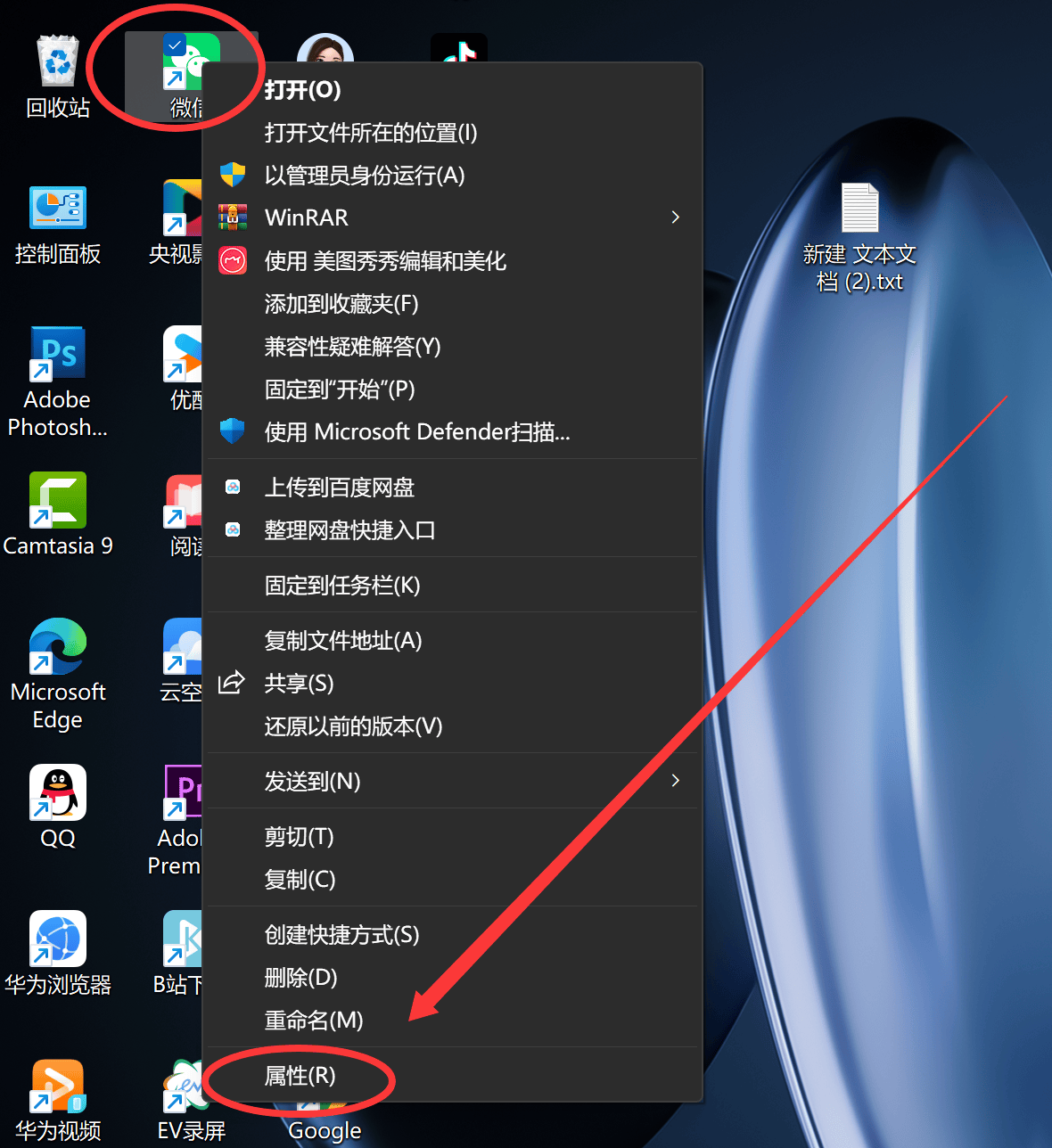
在弹出的微信属性窗口中,找到“目标”输入框。默认情况下,这个输入框的代码是:"C:\Program Files\Tencent\Weixin\Weixin.exe"

我们想要微信双开的话,就在这个代码后面添加 --multi-login,注意,添加的这几个字符前面,一定要有一个空格。这个输入框的最终代码是:"C:\Program Files\Tencent\Weixin\Weixin.exe" --multi-login。
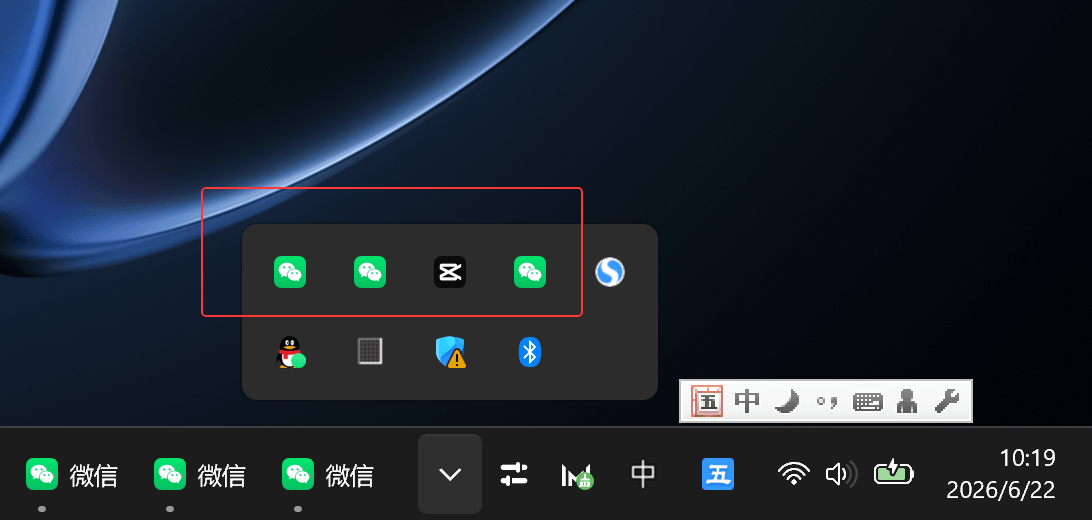
然后点击“应用”、点击“确认”保存设置,这样我们就设置完成。然后在我们双击登录一个微信之后,再双击微信图标,就可以再登录一个微信。其实,我试了一下,可以同时登录3个微信。
方法二:通过bat脚本实现永久双开。
我们还可以通过bat脚本来实现电脑微信双开,方法也很简单,这个是我以前使用过的方法。
第一步:先在电脑桌面上通过鼠标右键创建一个文本文档,然后打开这个文本文档,把下面这段代码粘贴到这个文本文档里。
@echo off
start "" "C:\Program Files\Tencent\Weixin\Weixin.exe"
start "" "C:\Program Files\Tencent\Weixin\Weixin.exe"
exit
第二步:鼠标右键点击微信图标,在弹出的右键菜单中点击“属性”,复制“目标”输入框里的代码(方法一里有介绍),用它替换掉上面这段代码中标粗的2行微信路径代码。
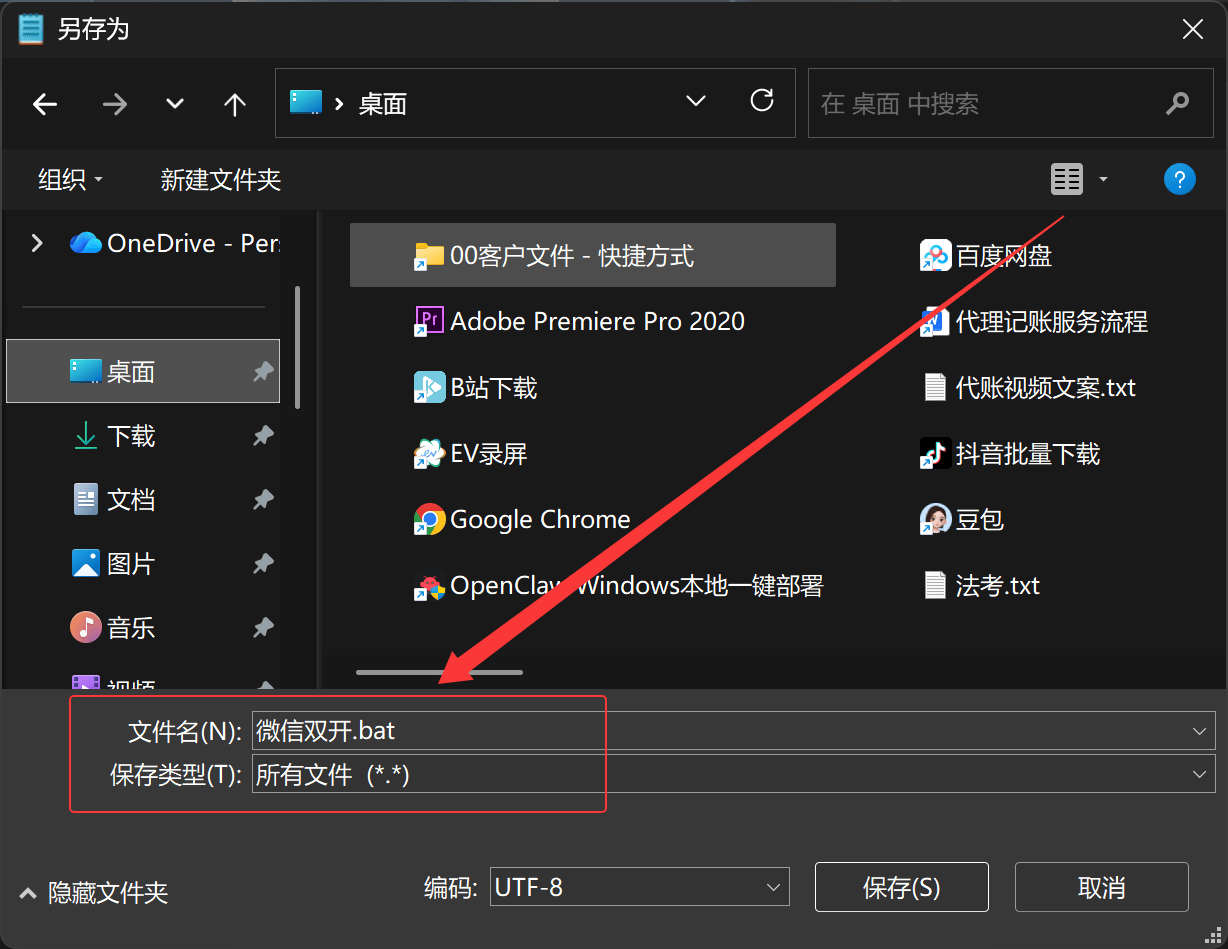
第三步:然后把这个文本文档另存为“微信双开.bat”,保存类型选「所有文件」。
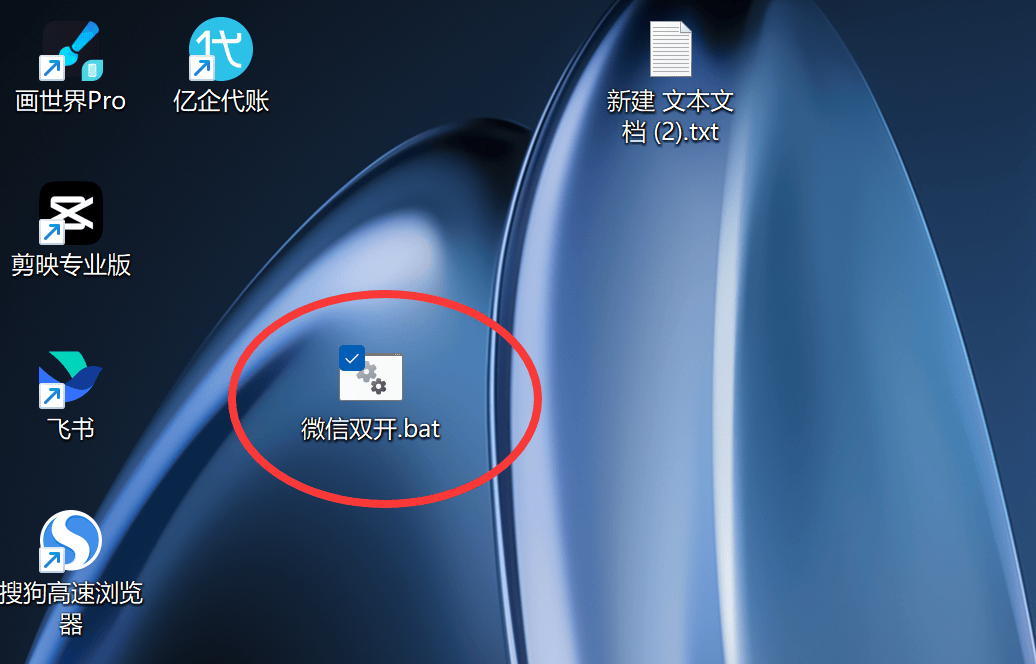
然后我们关掉电脑上的微信,双击桌面上的这个“微信双开.bat”文件时,就能同时打开2个微信了。
上面2个方法,都能帮我们实现电脑微信双开,甚至微信多开,都是安全可靠的,而且是永久双开的。不过我更喜欢第一种方法,操作起来更加方法简单。你呢?更喜欢哪种方法?