

Windows 电脑版微信更新了微信接龙,快来和小伙伴一起玩下吧
平常办公、班级管理或社群组织中,经常需要快速收集成员信息,比如活动报名、值班安排、物资统计等。微信桌面端自 4.1.7 版本起正式支持「群接龙」功能,让你无需切换手机,直接在电脑上高效发起和参与接龙。在这篇文章中简鹿办公将手把手教你如何使用这一实用工具。
第一步:确认并更新至最新版本
在使用群接龙前,请确保你的电脑版微信已升级至 4.1.7 或更高版本:
打开 微信桌面客户端,点击左下角的 「三横线」图标(即菜单按钮);选择 「关于微信」;查看当前显示的 版本号。
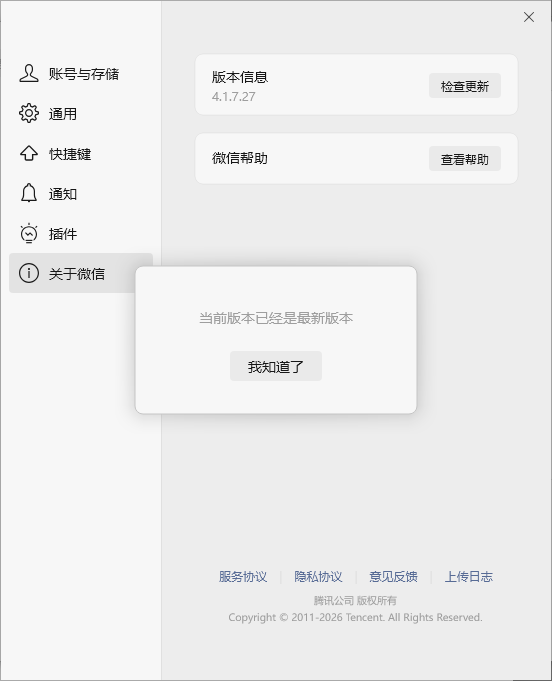
如果版本号为 4.1.7 或以上,说明你已支持群接龙功能。如果版本较低,请前往 微信官网 下载最新安装包,手动更新后重启微信。
提示:部分用户可能尚未收到自动更新推送,建议主动检查或手动下载以确保功能可用。
第二步:发起一个群接龙(支持自定义表格)
操作步骤如下:
在左侧聊天列表中,点击你要发起接龙的微信群。在聊天输入框中,切换至英文输入法,输入:#接龙
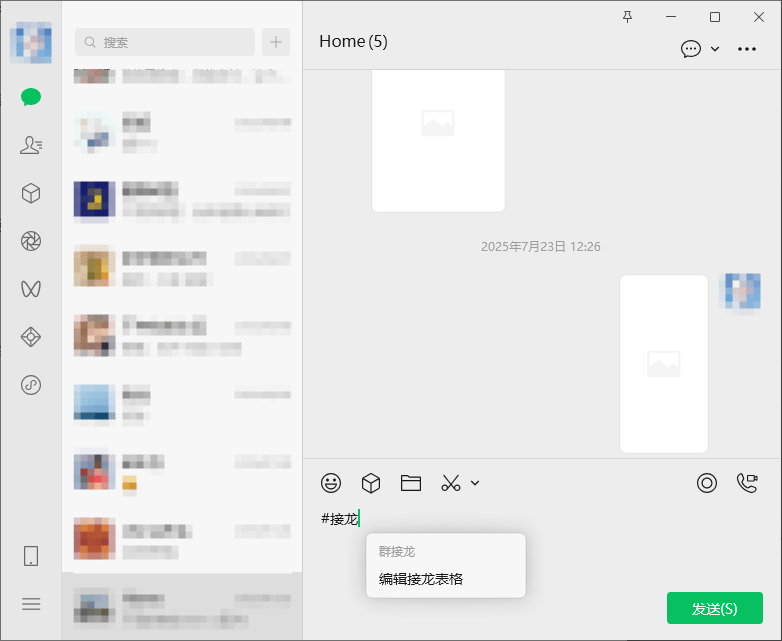
注意:# 必须是英文状态下的井号,中文符号无效。
输入完成后,右侧会自动弹出 「编辑接龙表格」 的提示框,点击它即可进入编辑页面。
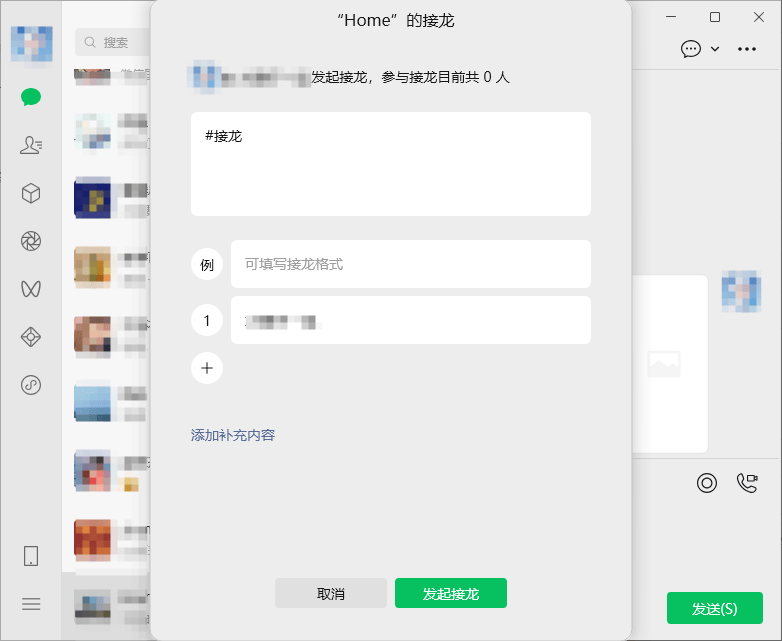
在编辑页面中,你可以灵活设置以下内容:
接龙标题:例如“春节聚餐报名”“项目进度反馈”等;
表格列名:支持添加多列字段,如:
- 姓名
- 联系方式
- 是否参加(可设为勾选框)
- 备注(自由填写)
仅发起人可编辑,其他人只能填写自己的信息,不能修改他人内容;设置完成后,点击 「发起接龙」 按钮。接龙将以结构化卡片形式发布到群聊中,清晰美观,便于查看。
第三步:其他成员如何参与接龙
群内成员看到接龙卡片后,可轻松参与:
- 点击接龙卡片(任意位置均可);
- 在弹出的窗口底部,点击 「+ 添加」 按钮;
- 填写自己的信息(按表格字段逐项输入);
- 点击 「提交」,信息即刻加入列表。
提交后,所有参与者都能在接龙卡片中实时查看完整名单,发起人还可导出数据用于后续整理(目前需通过手机端操作导出)。
小贴士 & 常见问题
为什么输入 #接龙 没反应?
请确认:① 使用的是英文 #;② 微信版本 ≥ 4.1.7;③ 当前聊天窗口为群聊(个人聊天不支持接龙)。
能否修改已提交的信息?
可以!只要点击自己提交的条目,即可进行编辑(前提是发起人未关闭编辑权限)。
接龙数据能导出吗?
目前暂不支持导出。
微信电脑版的群接龙功能,极大提升了桌面端用户的协作效率,尤其适合办公族、教师、班委、社团负责人等高频信息收集场景。只需几个简单步骤,就能告别混乱的“刷屏报名”,实现结构化、可视化、高效率的群内互动。
赶快更新微信,试试这个实用新功能吧!当然,如果你想在电脑上登录或多开微信,也可以使用“简鹿多开”这款工具,让你的电脑上同时登录并管理多个微信。
上一篇:咖啡、茶和书店