

ToDesk快速提交工单教程,简单三步轻松完成
很多小伙伴在使用ToDesk远程控制的过程中,随着产品新出的功能增多,大家使用时间、使用频次的增多,难免会有遇到不动用或想要建议、反馈的时候。有时候通过自行摸索、查找帮助中心的常见问题科普或者联系客服答疑也并不见得能够及时得到所需答案,其实提交工单即能快速登记并得到有效联络。
操作方法很简单,快来跟着小编的科普教程一并学习、了解一下吧~
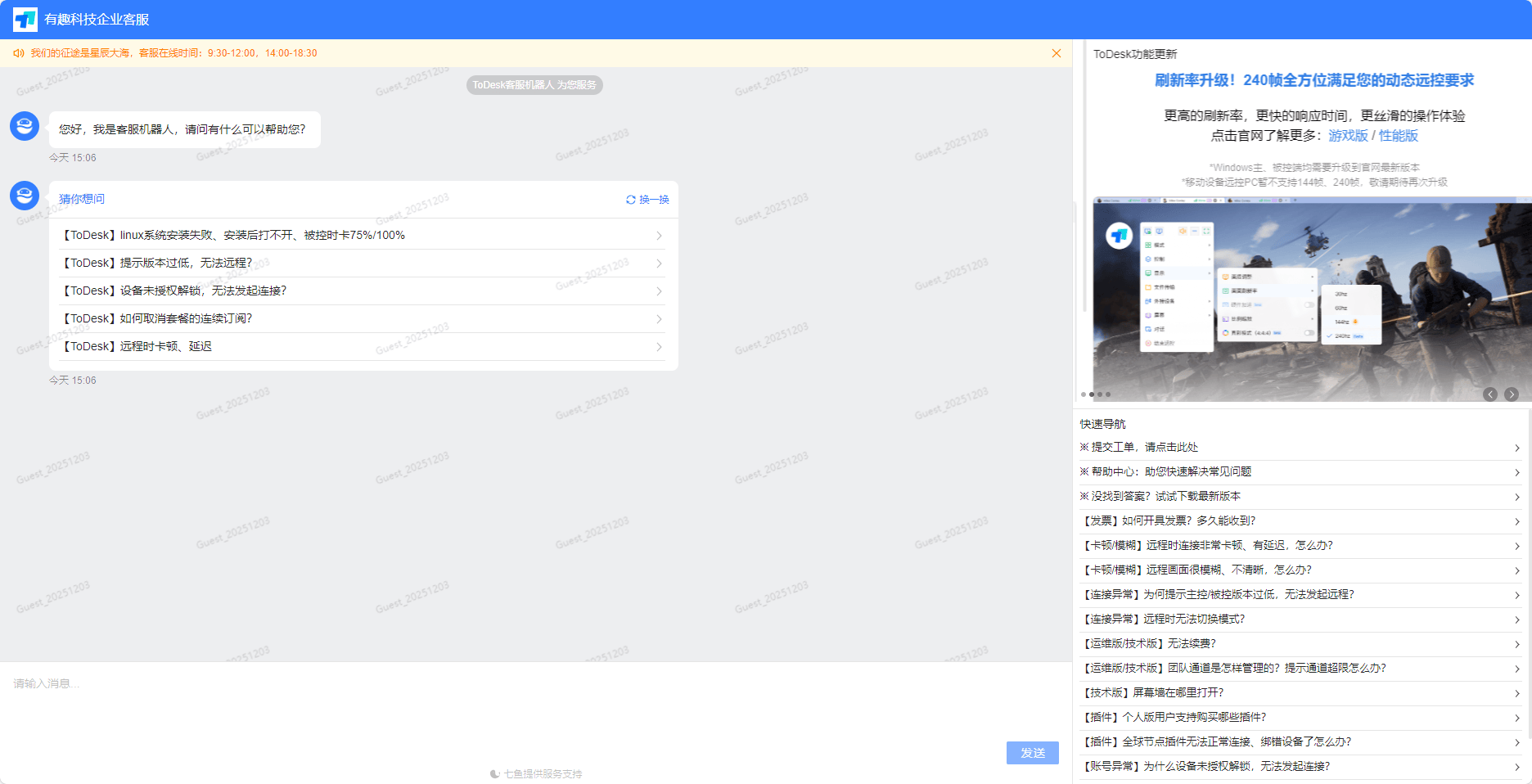
什么是工单?如何提交?
作为技术人员最熟悉的信息登记平台,工单系统能够帮助他们快速了解问题详情、灵活分配任务、提高服务效率,属于技术支持人员的工作神器。而ToDesk的工单系统则主要针对用户出现的【远程连接问题】【远程过程卡顿】【客户端/移动端问题】【显示/操作问题】【账号/支付问题】以及【产品建议】这六大类型内容来处理反馈。

入口可以通过官网-点击登录个人版进入,同时也可以点击【订单咨询】进入对话框,点击右侧【快速导航】下的【提交工单,请点击此处】来继续。

可通过ToDesk移动端APP扫码、微信、手机号码验证以及账号信息四种方式来登录。

进入个人中心后,在左侧工具菜单栏最下方【服务支持】位置点击展开【客服工单】,然后点击显眼的蓝色的【创建工单】按键进到二级界面。

在这里我们可以看到内容详情如下所示,需要先选择【工单类型】,20字内一句话描述核心信息填写【工单标题】,再在【问题描述】位置尽量详细的进行阐述即可。
这里小编建议大家可以预先保存问题情景,如果遇到连接、画质或操作类问题,请务必第一时间截图或录屏(可以上传附件)。这样能够提供直观的问题证据,省去大量沟通成本。同时也可以准备下问题草稿,例如遇到了什么问题,在什么操作下发生的?您的设备与网络环境如何等。
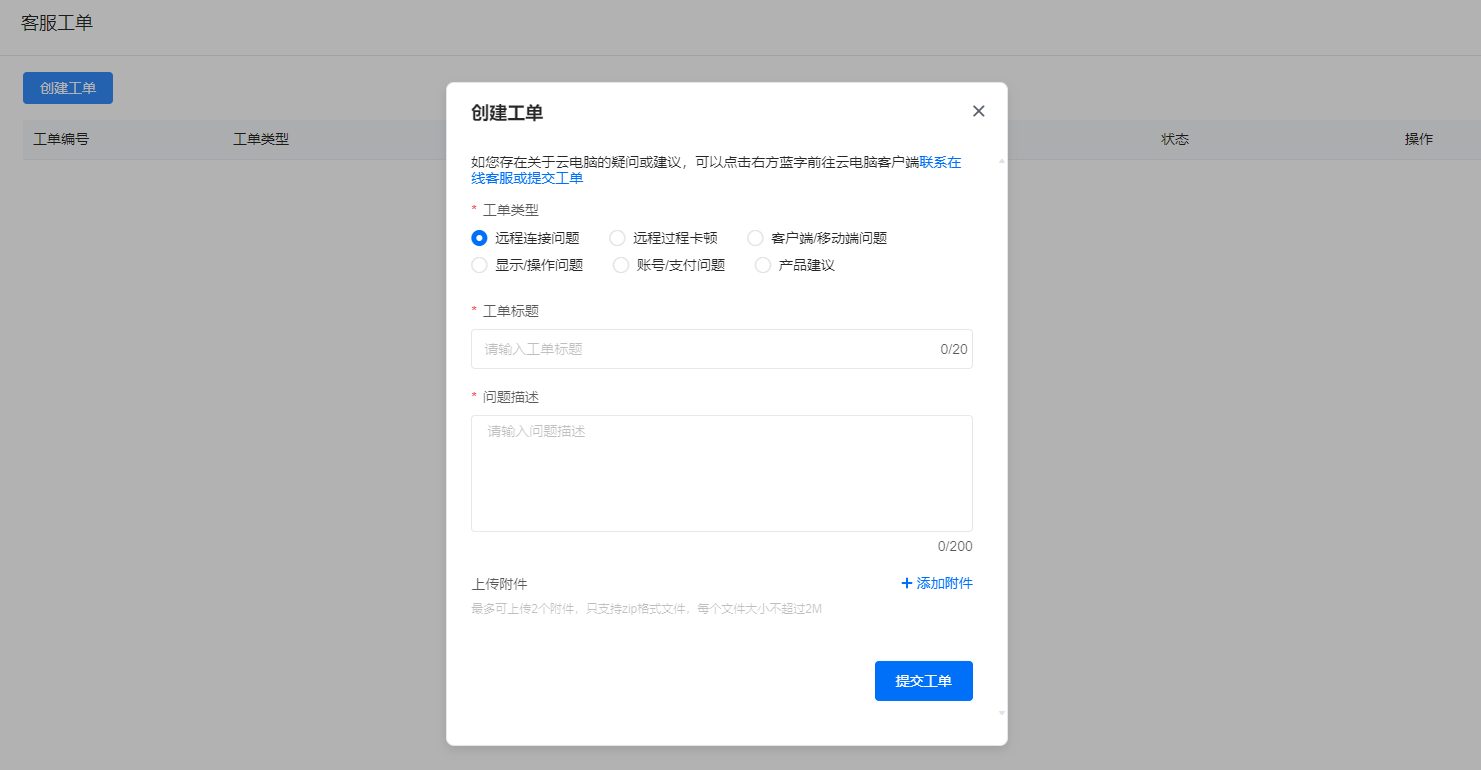
【提交工单】后就可以在界面中看到有效的工单编号和处理状态等了。点击【查看】即能再次看到自己的工单信息,如果问题已自行解决,则可点击【关闭工单】来结束进程。


认准客服在线时间
如果想要更快速的对接到人工,且你正在用手机远控APP,操作流程也简单,只需要在端内即可完成。移动端APP内直达人工客服,打开ToDesk远控,点击右下角的【我的】图标,在页面中找到并点击【联系客服】选项即可。

进入聊天窗口后,输入【人工客服】并发出,简单描述你的问题,进入排队状态,等待客服接入即可。
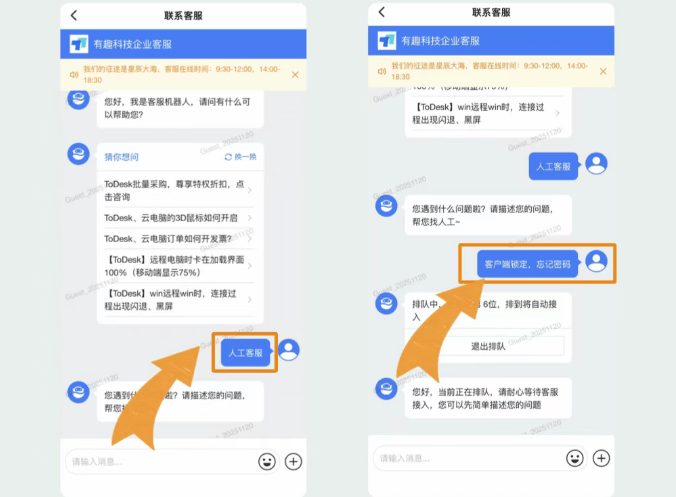
电脑端则是两个入口,任你选择。在电脑中遇到问题,小T给你准备了两个接入通道,可以根据你的使用习惯来选择。
入口一:从客户端内直接发起
打开ToDesk客户端,点击左上角的【个人中心】,在个人中心界面看向右侧,找到并点击【订单咨询】按键。
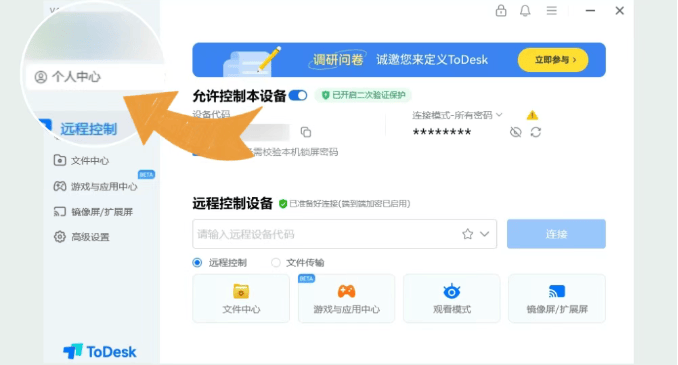
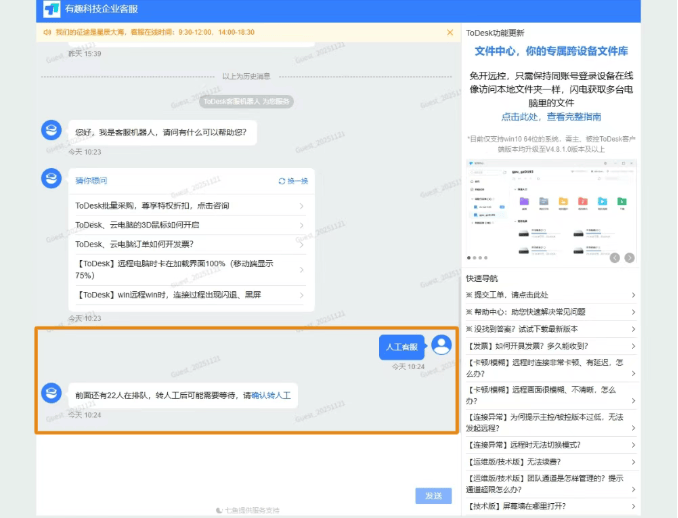
在弹出的对话框中输入【人工客服】,根据指引描述问题,然后就可以进入排队状态,等待客服接入。
入口二:从ToDesk官网进入
在官网右侧,点击【订单咨询】,接下来的步骤就都一样了。输入【人工客服】--【描述问题】--【进入排队】即可。

希望上述内容能够帮助您在所需之时,顺利登记!